

YouTubeがオフラインで視聴できる、Braveの神機能「Brave Playlist(ブレイブプレイリスト)」の使用方法を紹介します。
Brave(ブレイブ)とは

Braveは、注目の次世代ウェブブラウザです
最大の特徴は、無料で広告ブロックしてくれる点。
その他のBraveの特徴は、こちら。
- 広告ブロック
- 高速で電池と通信容量を節約
- プライバシー保護
- 報酬が獲得できるBrave Rewards
- スマホでもPCでも利用可能
ブレイブの詳しい特徴や、始め方はこちらの記事で紹介しています。

神機能:Braveプレイリスト

Braveの機能の1つに、プレイリスト機能があります。
これが、すごいんです。
オフラインでYouTubeを再生できてしまう機能。
データを使わないので、WiFiのない外出先でも、フライトモードでも保存した動画が再生できます。
- 動画や音声がオフラインで再生可能
- データ節約
- フライドモードでも再生可
Braveプレイリストの使い方

今回は、スマホでのプレイリストの作成方法を紹介します。
スマホアプリをダウンロードしていない方は、まず、Braveのアプリをダウンロード。



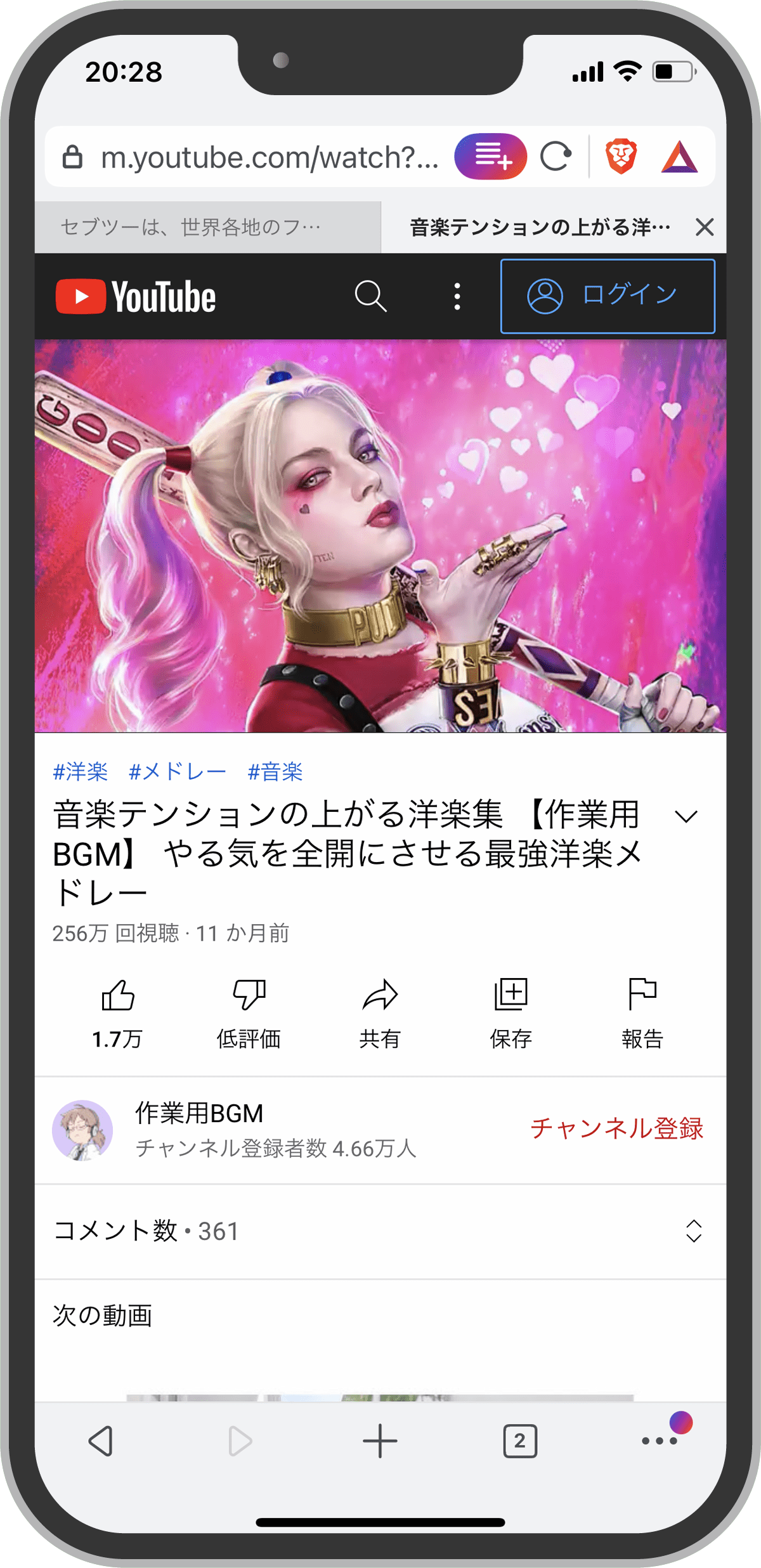
ブラウザを立ち上げて、YouTubeを開きます。
アプリのYouTubeではなく、Brave上でYouTubeにアクセスという意味です。
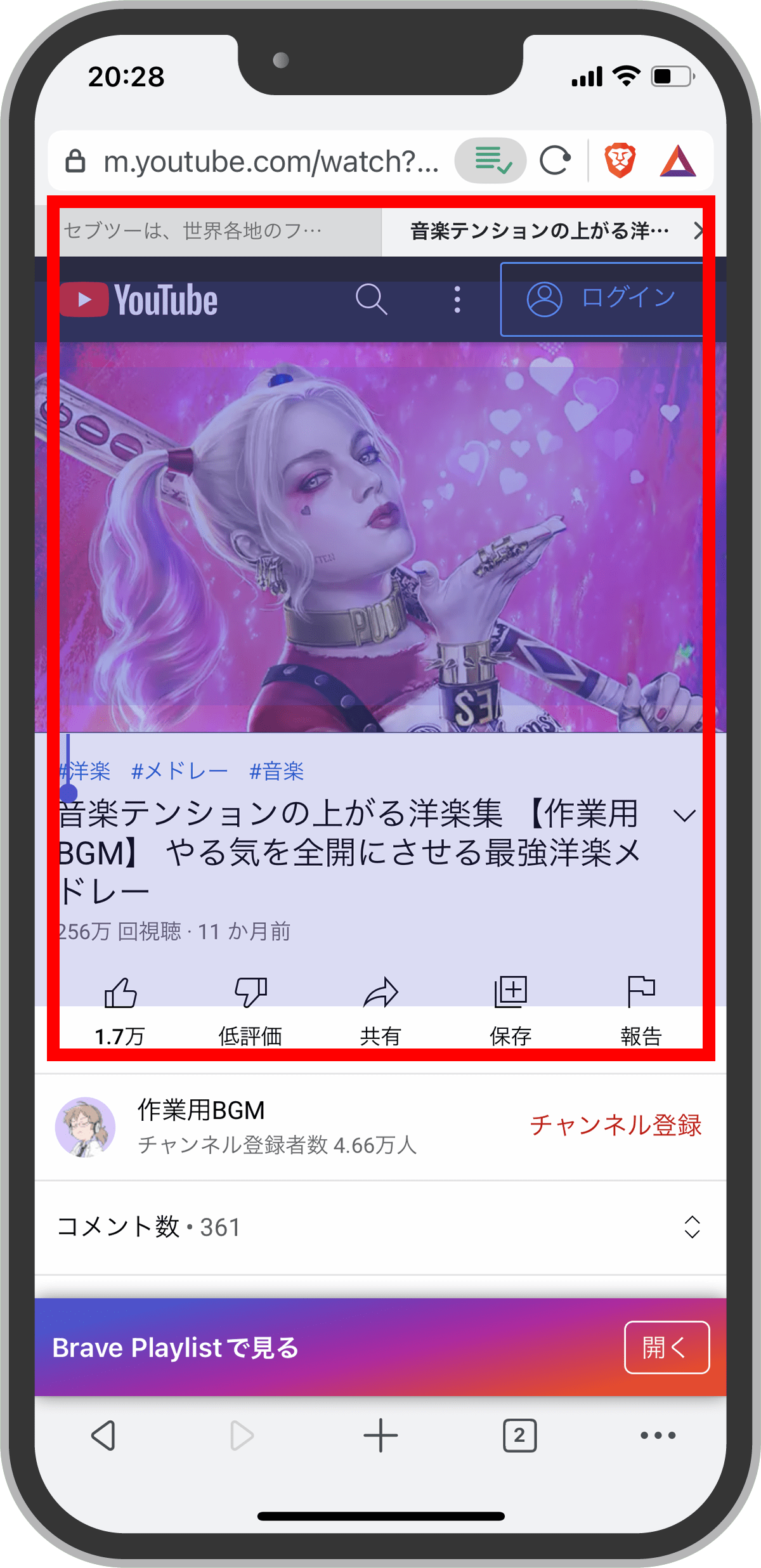
YouTubeの保存したい動画を、表示します。
動画を長押しします。
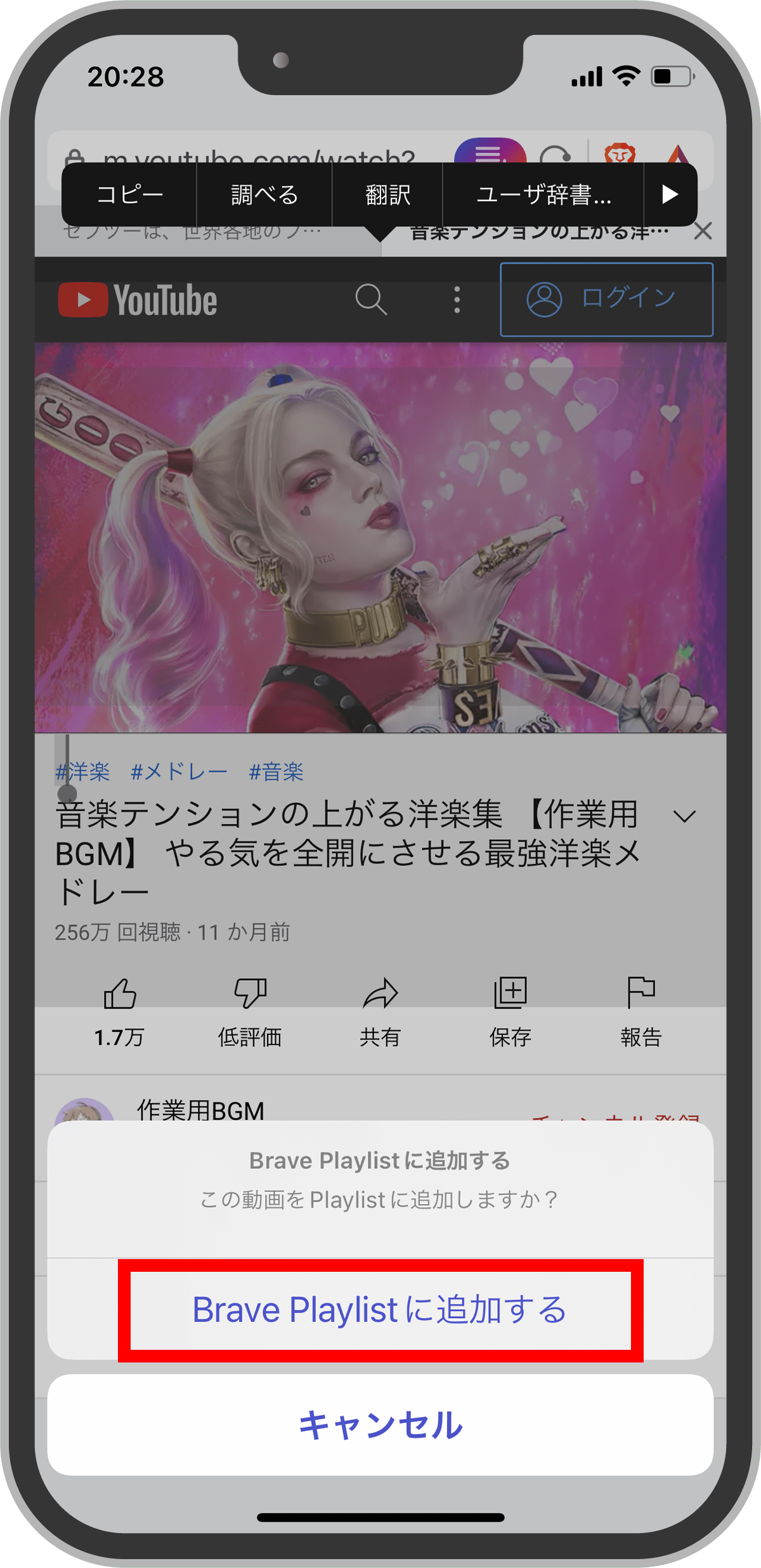
動画を長押しすると、【Brave Playlistに追加する】と表示されるので、タップ。
これで、動画がプレイリストに追加されました。
続いては、プレイリストの呼び出し方法を紹介します。
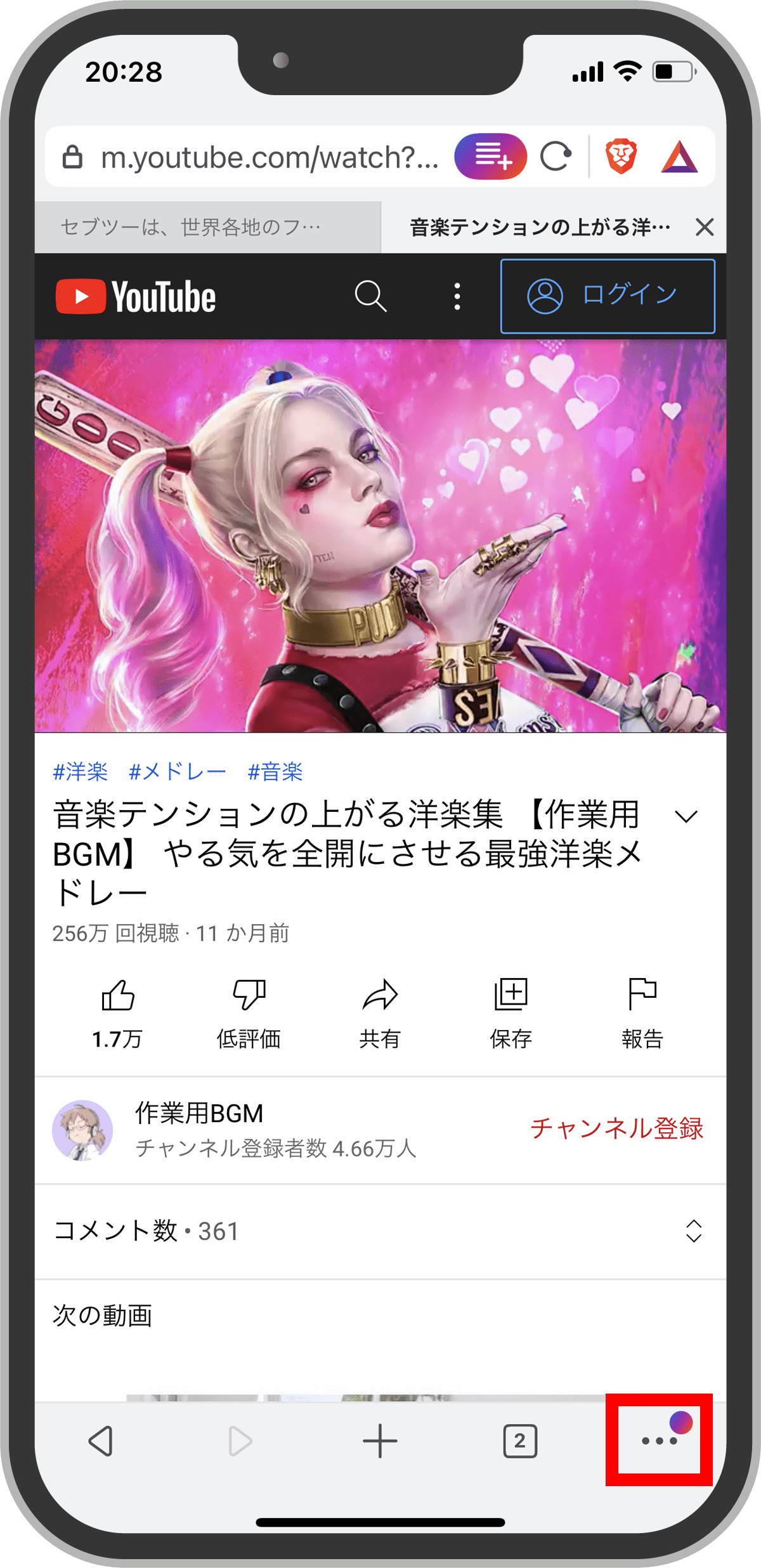
Braveアプリの右下をタップ。
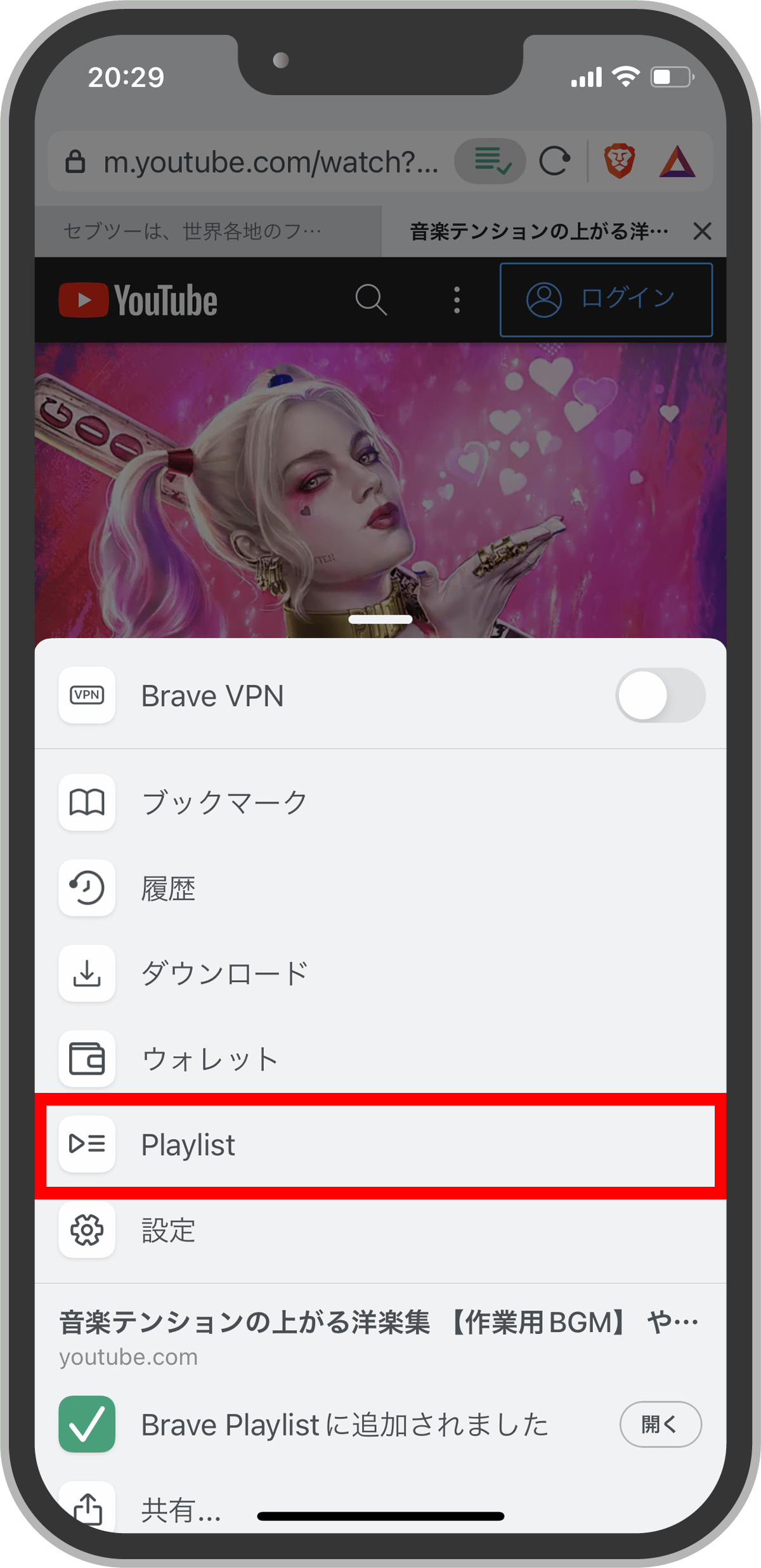
メニューが表示されます。
【Playlist】をタップ。
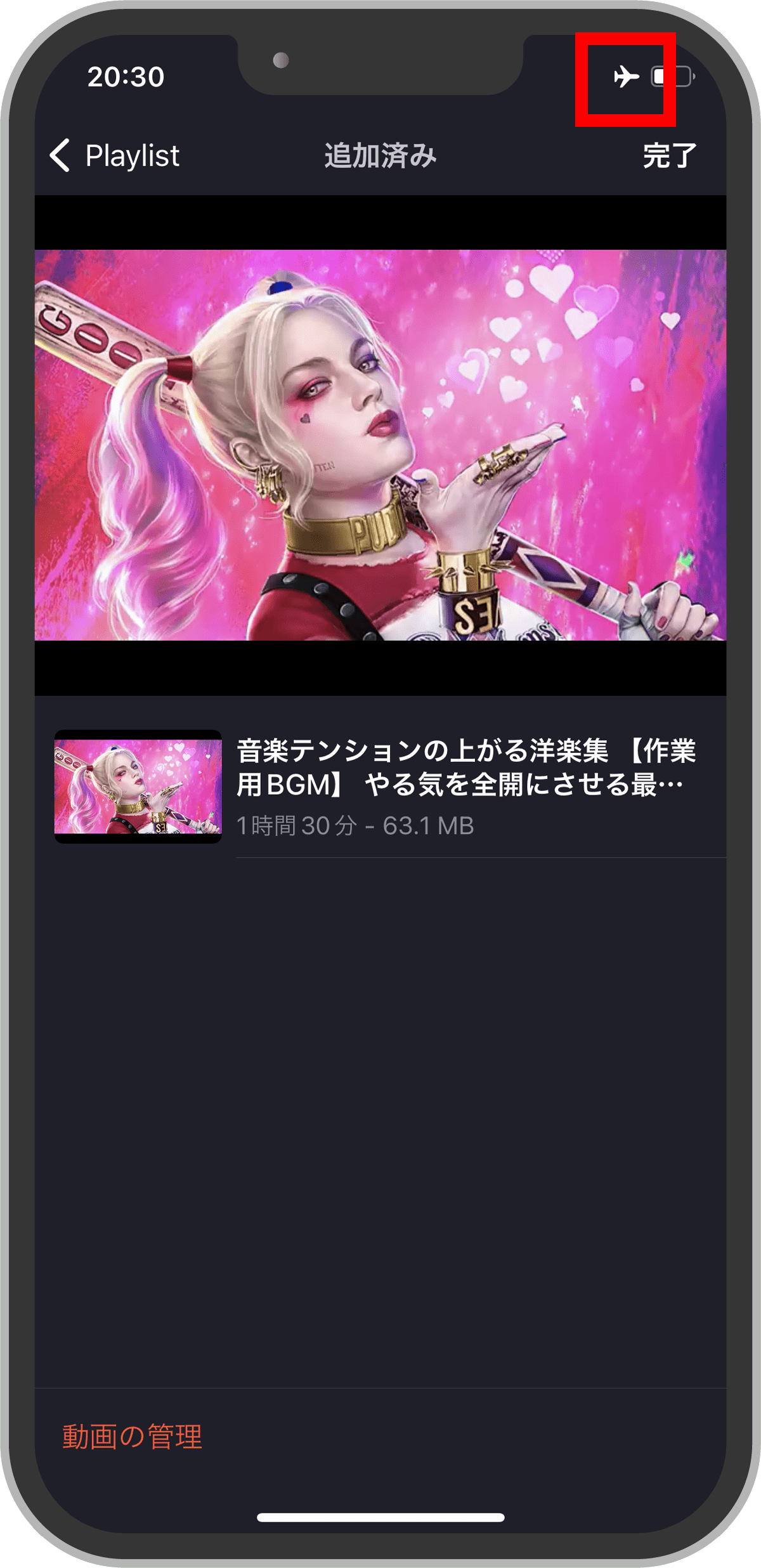
先ほど、保存した動画が表示されました。
ここから再生すると、オフラインで再生できるのでデータの節約になります。
フライトモードでも再生可能なので、飛行機でも動画が楽しめますよ。
Braveは使用することで、仮想通貨BATも獲得できるブラウザです。
お得感しかないので、オススメのブラウザです。
Brave自体はダウンロードしたら使用できますが、仮想通貨BATを獲得するには、bitFlyerの口座と連携が必要なので、BraveとセットでbitFlyerの口座も用意しておきましょう。